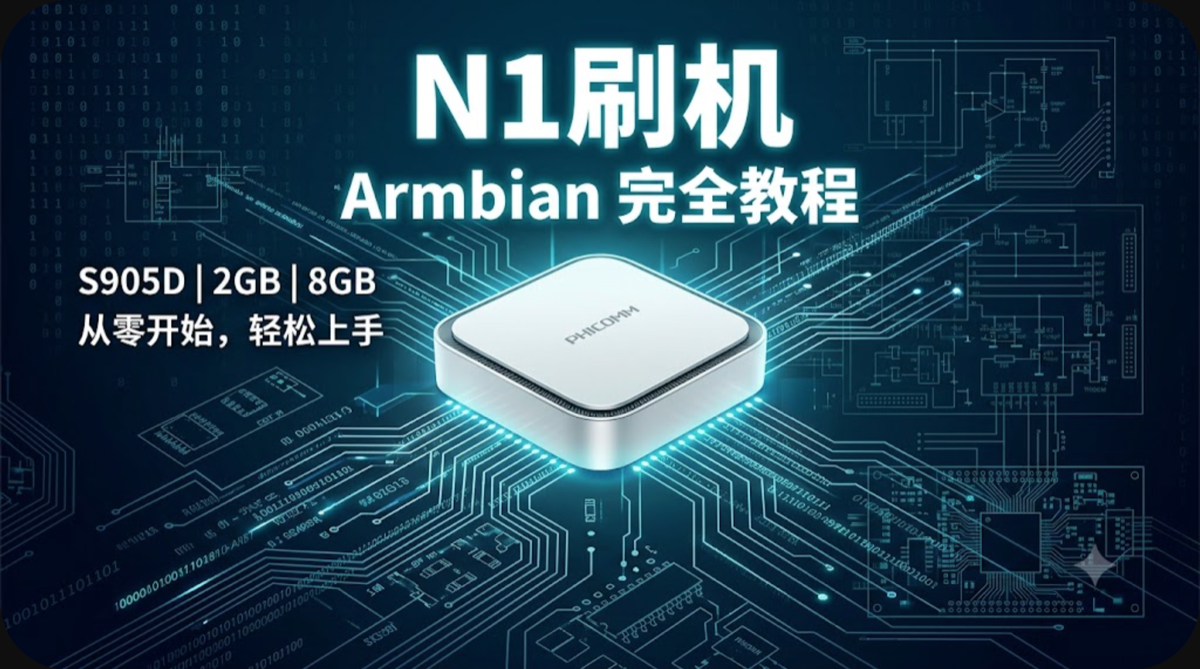
斐讯 N1 盒子刷 Armbian 完全教程(2026 版)
核心结论:2026 年完全可行,ophub 维护活跃(内核 6.6.x LTS),社区成熟,闲鱼硬件成本 30-80 元。
一、硬件规格
| 项目 | 规格 |
|---|---|
| CPU | Amlogic S905D (Cortex-A53 4核) |
| GPU | Mali-450 |
| 内存 | 2GB RAM |
| 存储 | 8GB eMMC |
| 网络 | 千兆 RJ45 + WiFi AC 双频 + BT 4.1 |
| 视频 | 4K 60fps 硬件解码 |
| 电源 | 12V/2A |
| USB | 2x USB 2.0 |
二、刷机方案对比
方案 A:Armbian(⭐ 推荐)
适合场景:Docker 服务器、Home Assistant、NAS、Web 服务器、边缘计算
| 项目 | 说明 |
|---|---|
| 优势 | 通用 Linux,可跑 Docker、Home Assistant、各类应用 |
| 劣势 | 配置复杂度高,内存占用较大 |
| 推荐版本 | Debian Bookworm 或 Ubuntu Server (Minimal) |
| 推荐内核 | Linux 6.6 LTS |
方案 B:OpenWrt
适合场景:旁路由、DNS 过滤、流量监控
| 项目 | 说明 |
|---|---|
| 优势 | 网络功能强,配置简单 |
| 劣势 | 功能单一,不适合做通用服务器 |
| 来源 | 恩山论坛 F 大固件 |
方案 C:Android(❌ 不推荐)
- 性能浪费,无 Linux 生态
- 投屏不稳定、卡顿
三、准备工作
所需硬件
- 斐讯 N1 盒子
- USB 2.0 U 盘 8GB+(必须 USB 2.0,不要 USB 3.0)
- USB 键盘
- USB 鼠标
- HDMI 显示器/电视
- 网线
- 路由器
- 电脑(Windows/Mac/Linux)
所需软件
Mac 用户:
brew install android-platform-tools  # ADB 工具
brew install balenaetcher            # 写盘工具
Windows 用户:
下载镜像
从 ophub amlogic-s9xxx-armbian Releases 下载:
- 推荐:
Armbian_trixie_save_2025.09(Debian Trixie) - 或:
Armbian_bookworm_save_2025.09(Debian 12 Bookworm,推荐新手)
四、详细刷机步骤
第一步:降级解锁 Bootloader(仅新机/高版本固件需要)
判断条件:固件版本为 2.19 且原厂系统可直接跳至第二步。
- 连接 N1:HDMI 显示器 + 网线 + 电源
- 等待 5 分钟让盒子自动升级到最新版本
- 记录屏幕显示的 IP 地址
- 在电视界面,连续点击"固件版本"4 次,直到显示"ADB 已开启"
- 电脑终端连接:
adb connect <N1_IP_ADDRESS> - 运行降级工具(Windows 用
run.bat,Mac/Linux 用adb shell执行脚本) - 选择选项
(2)使用 N1 降级 - 输入 N1 的 IP 地址
- 按任意键开始,等待完成,N1 自动重启
第二步:制作 USB 启动盘
下载选定的 Armbian 镜像(.img.gz 文件)
解压镜像文件
插入 U 盘,使用以下工具写入:
balenaEtcher(推荐,跨平台):
- 选择镜像 → 选择 U 盘 → Flash
Rufus(Windows):
- 选择镜像 → 选择 U 盘 → 写入模式选 DD 模式
Mac/Linux 命令行:
# 找到 U 盘设备(如 /dev/disk2)
diskutil list
# 卸载 U 盘
diskutil unmountDisk /dev/disk2
# 写入镜像
sudo dd if=Armbian.img of=/dev/disk2 bs=1m
第三步:从 USB 启动 Armbian
- 将制作好的 U 盘插入 N1 靠近 HDMI 口的 USB 接口
- 连接键盘和显示器
- 通过 ADB 触发启动:
adb connect <N1_IP_ADDRESS> adb shell reboot update - N1 黑屏后,拔掉电源
- 将 U 盘插入靠近 HDMI 的 USB 口
- 重新通电
- 等待系统启动,看到命令行界面
- 登录:
- 用户名:
root - 密码:
1234
- 用户名:
- 首次登录会提示修改密码,按提示操作
- 创建普通用户时按
Ctrl+C可跳过
⚠️ 权限检查:登录后执行
ls -l /,确保所有目录所有者为root root。如果看到1023 1023,说明 U 盘权限被 Android 篡改,需重新制作 U 盘。
第四步:将 Armbian 写入 eMMC(永久安装)
- 在 Armbian 终端执行:
armbian-install - 关键选择:输入
(101)选择 Phicomm-N1 型号 - 文件系统:输入
(1)选择 ext4 - 等待写入完成,看到
Installation successful - 执行
poweroff关机 - 拔掉 U 盘
- 重新通电,系统从 eMMC 启动
⚠️ 不要使用
/root/install.sh,该脚本有 Bug。必须用armbian-install命令。
第五步:初始配置
5.1 更换国内镜像源
清华源(推荐):
mv /etc/apt/sources.list /etc/apt/sources.list.bak
cat > /etc/apt/sources.list << EOF
deb https://mirrors.tuna.tsinghua.edu.cn/ubuntu-ports/ jammy main restricted universe multiverse
deb https://mirrors.tuna.tsinghua.edu.cn/ubuntu-ports/ jammy-updates main restricted universe multiverse
deb https://mirrors.tuna.tsinghua.edu.cn/ubuntu-ports/ jammy-backports main restricted universe multiverse
deb https://mirrors.tuna.tsinghua.edu.cn/ubuntu-ports/ jammy-security main restricted universe multiverse
EOF

cat > /etc/apt/sources.list.d/armbian.list << EOF
deb https://mirrors.tuna.tsinghua.edu.cn/armbian/ jammy main jammy-utils
EOF

apt update
apt upgrade -y
5.2 修改时区
cp /usr/share/zoneinfo/Asia/Shanghai /etc/localtime
date -R  # 验证应显示 CST 时间
5.3 配置静态 IP(可选)
# 停止 NetworkManager
systemctl stop NetworkManager
systemctl disable NetworkManager

# 配置网络
mv /etc/network/interfaces /etc/network/interfaces.bak
cat > /etc/network/interfaces << EOF
auto eth0
iface eth0 inet static
    address 192.168.1.100/24    # 根据你的网段修改
    gateway 192.168.1.1          # 你的网关
    dns-nameservers 223.5.5.5 8.8.8.8
EOF

reboot
5.4 开启 Swap/Zram(⚠️ 重要!)
N1 只有 2GB 内存,不开 Swap 跑 Docker 必崩:
# 创建 4GB swap 文件
fallocate -l 4G /swapfile
chmod 600 /swapfile
mkswap /swapfile
swapon /swapfile

# 永久生效
echo '/swapfile none swap sw 0 0' >> /etc/fstab

# 验证
free -h
5.5 安装 Docker
# 安装 Docker
curl -fsSL https://get.docker.com -o get-docker.sh
sh get-docker.sh --mirror Aliyun

# 加入 docker 用户组(非 root 用户需要)
usermod -aG docker <你的用户名>

# 安装 Portainer 管理面板
docker run -d -p 9000:9000 --name portainer \
  -v /var/run/docker.sock:/var/run/docker.sock \
  -v portainer_data:/data \
  portainer/portainer-ce

# 开机自启
docker update --restart=always portainer
⚠️ 所有 Docker 镜像必须选择 arm64 架构!
5.6 开启 WiFi 热点(可选)
sudo armbian-config
# 进入 Network -> Hotspot
# 配置 SSID 和密码
或手动配置:
sudo systemctl enable hostapd五、常用命令速查
# 系统配置
armbian-config          # 图形化配置工具(网络、时区、中文等)
armbian-apt             # 更换软件源
armbian-update          # 更新系统内核

# Docker 管理
docker ps -a            # 查看所有容器
docker logs -f <容器名> # 查看日志
docker exec -it <容器名> bash  # 进入容器

# 性能监控
htop                    # 实时监控
df -h                   # 磁盘空间
free -h                 # 内存使用
六、常见问题排查
问题 1:U 盘无法识别 / 无法启动
原因:USB 3.0 U 盘兼容性、插错 USB 口、通电前未插入 U 盘
解决:
- 换 USB 2.0 U 盘(SanDisk Cruzer Blade 8GB/16GB)
- 确认插入靠近 HDMI 口的 USB 接口
- 操作时序:断电 → 插 U 盘 → 等 5 秒 → 通电
问题 2:WiFi / 网卡不可用 / 只能百兆
原因:DTB 文件不匹配
解决:
# 查看当前 DTB
ls /boot/dtb/amlogic/
# 手动指定 DTB(编辑 /boot/uEnv.txt 或 extlinux.conf)
FDT=/dtb/amlogic/meson-gxl-s905d-phicomm-n1.dtb
问题 3:SSH 卡死 / 突然断开
原因:2GB 内存 OOM
解决:
- 确认 Swap 已开启:
free -h - 限制 Docker 容器内存:
docker run --memory=512m ... - 不要安装桌面环境
问题 4:中文乱码
# 修改编码
sed -i 's/LC_ALL="C"/LC_ALL="zh_CN.UTF-8"/' /etc/environment
source /etc/environment
问题 5:刷回 Android
- 安装 USB Burning Tools
- 解压
N1_mod_by_webpad_v2.2_20180920.img.7z - 运行烧录软件,选择 Android 固件
- 取消勾选“擦除 flash"和"擦除 bootloader”
- 点击"开始"
- 用 USB 双公头线连接盒子靠近 HDMI 的 USB 口
- 通电,自动写入(约 3-4 分钟)
七、资源链接
八、关键避坑总结
- U 盘必须是 USB 2.0,不要 USB 3.0
- 断电后插 U 盘再通电,通电状态下插 U 盘权限会被 Android 篡改
- 不要用
/root/install.sh,用armbian-install命令 - 必须开 Swap(至少 2GB,推荐 4GB),否则跑 Docker 必崩
- 只装 Server/Minimal 版本,别装桌面环境
- 所有 Docker 镜像选 arm64 架构
- 编辑 nEnv.ini/uEnv.ini 用 Notepad++ 或 VSCode,不要用 Windows 记事本(换行符问题)